从0到1设计企业服务产品原型:一份给入门PM与创业者的完整教程
从0到1设计企业服务产品原型:一份给入门PM与创业者的完整教程
在企业服务(SaaS/B2B)领域,产品原型是沟通的“通用语言”。不同于C端产品的感性体验,B端原型更注重业务流程的严谨、数据结构的清晰以及角色权限的边界。很多刚入行的产品经理或从0起步的创业者,往往一上来就打开Axure画高保真,结果在评审时被技术“拷问”逻辑漏洞,被客户吐槽“看不懂”。本文将从方法论出发,带你用5个关键步骤,完成一个可验证、可落地、能汇报的企业服务原型。
第一步:明确“为谁做”与“解决什么”——先画业务现状图
任何企业级产品都诞生于一个“低效场景”。在动手画任何线框前,请先完成两张图:现状流程图(As-Is)与角色痛点表。
- 角色清单:列出所有使用该系统的角色,例如企业中的“销售经理”、“财务专员”、“系统管理员”。注意,B端产品中“决策者”与“执行者”的需求往往是冲突的(CEO要管控,员工要效率)。
- 核心任务流:不要去画复杂的泳道图,先从一条最重要的“端到端旅程”开始。例如,设计一个报销系统,先画“员工提交申请→部门审批→财务打款”这条主线。用便利贴或白板工具先走通,再进入原型工具。
- 数据实体梳理:在纸面上列出关键对象,如“客户”、“订单”、“合同”。思考它们之间的关联关系(1对多?多对多?)。这是原型中表格字段和筛选功能的源头。
经验之谈:如果你能在一分钟内向一个外行解释清楚这个流程,那么你的业务逻辑已经扎实了。此时,再去打开你的设计工具。
第二步:搭建信息架构与导航——先画功能清单,再画页面
企业服务的原型失败,90%是因为信息架构混乱。用户进入系统不知道自己在哪,功能藏得太深。请遵循“三层结构”原则来组织你的原型内容。
2.1 顶层:工作台(Dashboard)与全局导航
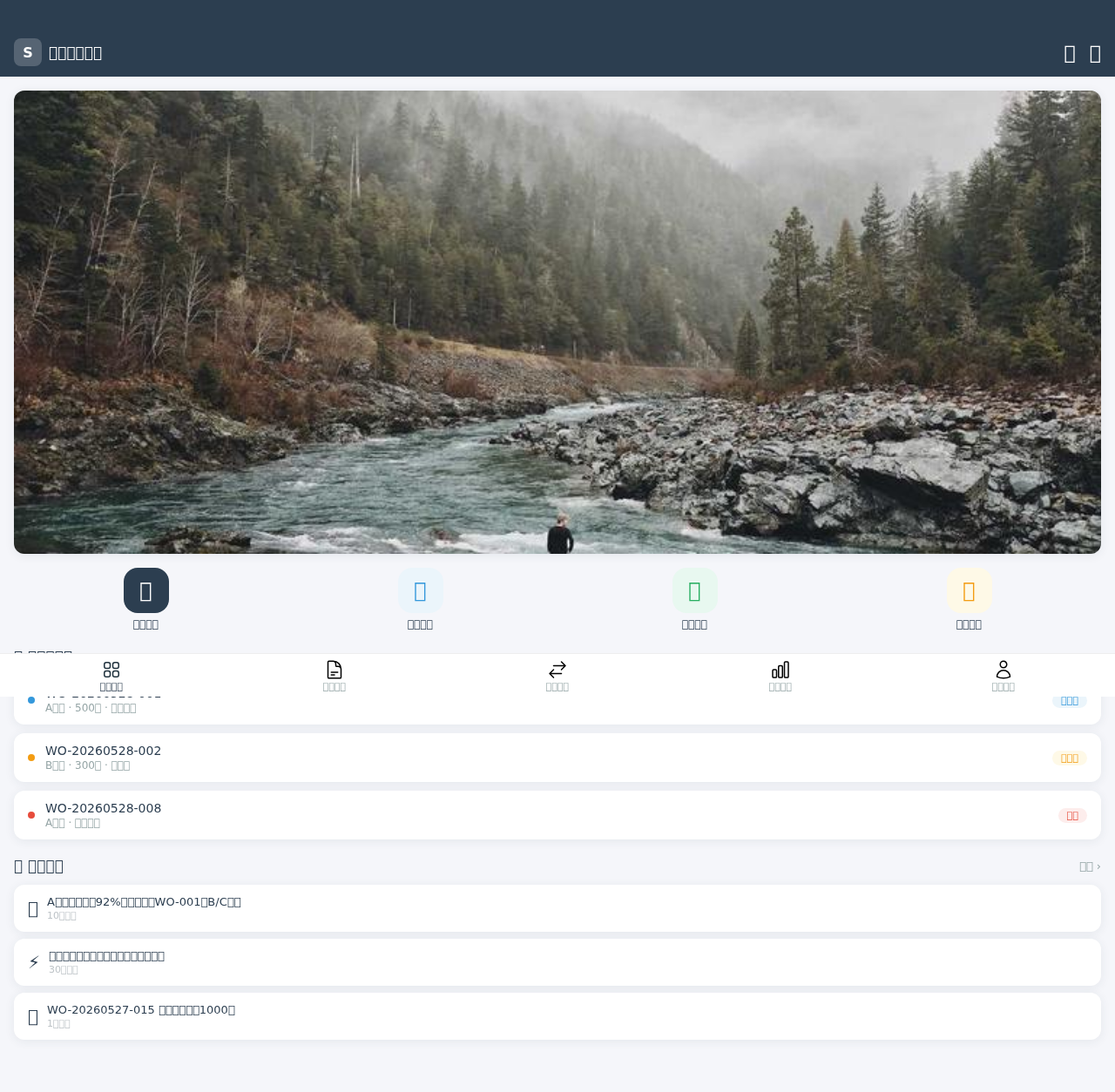
这是用户每天打开软件的第一屏。不要只放一堆图表。对于不同角色,工作台必须展示“待办事项”、“关键审批提醒”、“快捷入口”。左侧导航栏建议采用“模块化”分组,例如:客户管理、订单中心、财务报表、系统设置。每个模块下再细分功能,但层级一定不要超过三级。
2.2 中层:列表页与详情页的标准范式
B端原型最常画的页面就是“列表页”。请务必设计好这些元素:
- 筛选区(状态、时间、负责人)
- 操作列(编辑、停用、分配、导出)
- 批量操作(勾选后出现)
- 分页器与数据总数统计
而点击某条记录后,进入的详情页建议采用“左侧信息摘要+右侧关联标签页”的布局,避免长表单带来的滚动疲劳。
2.3 底层:表单的“克制”设计
一个常见错误是试图在一个页面展示所有可编辑字段。请将表单拆分为“必填基础信息”与“高级设置(默认折叠)”。例如创建合同,必填项只有客户名称、金额、日期;而税率、结算方式等则放入“更多选项”。
第三步:原型图绘制工具选择与低保真优先
不要迷信Axure的高保真动态面板。在早期,建议用Figma或墨刀快速拖拽。核心原则:
- 灰度+黑白:不要用彩色,���注意力集中在布局和内容层级上。
- 真实数据填充:若页面是给财务看的,请填入“人民币金额”、“增值税发票号码”等真实感的字段,而非“测试数据123”。这能极大提高评审效率。
- 状态穷举:针对一个按钮,要画出“可点击、加载中、禁用、报错”四种状态。例如“提交审批”按钮在未填写完毕时应为灰色不可点击,否则用户会疑惑。
特别提示:对于企业服务,务必画出空状态与异常状态。例如列表没有任何数据时,要引导用户去创建第一个客户,而不是留白。
第四步:关键交互逻辑——权限与状态流转
这是B端原型与C端最本质的区别:权限控制。在原型中,你需要用不同颜色的边框或标签来标注“哪些元素属于管理员可见”、“哪些按钮仅对财务角色开放”。不要只画一个静态页面,请用简单的连线或注释表达以下逻辑:
- 角色A提交申请后,角色B的“待办中心”数字加1。
- 当状态为“已驳回”时,该条记录需要显示驳回理由,且不可再次编辑。
- 当涉及金额超过1万元时,需要额外增加“风控专员”审批节点。
如果你使用的是Axure,建议用中继器做一个简易的审批流演示;如果用Figma,请用交互连线页面并配上文字说明,让开发看到状态机设计。
第五步:用“评审检查清单”验证你的原型——打磨至可交付
画完原型不等于结束。在交付给UI或开发前,请对照以下清单自测:
- 极端数据:如果客户名称长达50个字,页面是否会变形?如果金额为0,是否允许提交?
- 浏览器兼容:企业客户大量使用Windows Chrome,请勿设计只能在Safari上完美的毛玻璃效果。
- 导出功能:B端用户极依赖Excel导出。请在列表页右上角明确放置“导出”按钮,并注明导出字段范围。
- 操作反馈:点击“保存”后,是弹toast提示还是跳转?请保持全局统一。
最后,将原型打印出来或导出PDF,组织一场“模拟用户测试”。找一个非项目组同事,让他看着原型完成“创建新合同”的任务。如果他连续点击两次找不到入口,说明你的导航需要调整。如此迭代两轮,你的原型就具备了落地基础。
结语:原型是思考的脚手架,而非终点
企业服务设计的本质是“把线下复杂的协作规则,翻译为线上清晰的数字流程”。原型只是这个过程的第一步,但它决定了后续开发的成本与客户的接受度。请记住,好的B端原型不追求视觉惊艳,而是让每一个角色都能快速找到自己的操作路径,让每一笔数据都有明确的归属与去向。从现在开始,放下对高保真的执念,先用一张白纸梳理清楚权限与状态,你将发现企业产品设计并没有那么神秘。
更多优质原型模板,欢迎访问灵池免费原型站 7app.cn